DOC · sauvegarde personnelle · vérification du résultat
ancien document Word DOC : récupération de mot de passe en ligne dans le contexte « sauvegarde personnelle » : vérification du résultat
Guide pratique sur récupération de mot de passe en ligne dans le contexte « sauvegarde personnelle » : vérifier le fichier ancien document Word DOC, conserver l’original, organiser les indices et choisir une récupération autorisée. Vérifiez tout résultat sur une copie et réévaluez la plage terminée.
Lorsqu’un fichier de type ancien document Word DOC lié au contexte « sauvegarde personnelle » est bloqué par récupération de mot de passe en ligne, commencez par les faits plutôt que par des essais aléatoires. Conservez l’original, travaillez sur une copie et notez uniquement les éléments réellement connus. Cela évite de confondre fichier endommagé, restriction de modification ou mauvaise extension avec un mot de passe d’ouverture.
Vérifier le fichier avant la recherche
Confirmez d’abord qu’il s’agit bien d’un fichier de type ancien document Word DOC et qu’une application compatible reconnaît sa structure. Renommer l’extension ne convertit pas le fichier. Si une autre copie s’ouvre, comparez dates et tailles. Pour Office et PDF, distinguez le mot de passe d’ouverture des protections de modification, d’impression, de feuille ou de document.
Définir une plage de recherche ciblée
Une méthode utile pour récupération de mot de passe en ligne avance par étapes : candidats exacts mémorisés, variantes courtes et structurées, puis plages plus larges. Notez chaque étape afin de ne pas répéter le même travail.
Exploiter le contexte comme indice
Dans le contexte « sauvegarde personnelle », consultez les notes, messages, noms de dossiers et la date du fichier. Recherchez les habitudes du propriétaire autorisé à l’époque de la création.
Examiner et vérifier le résultat
Lorsque ce fichier ancien document Word DOC fournit un résultat, testez-le sur une copie du fichier lié au contexte « sauvegarde personnelle » en respectant exactement majuscules et symboles, puis conservez-le de façon sûre. Si l’étape de récupération de mot de passe en ligne se termine sans correspondance, notez la plage couverte et réexaminez les indices exclus avant de l’élargir. Une plage terminée décrit ce qui a été testé, sans prouver l’absence de mot de passe récupérable.
Récupération en ligne avec 8ma Password Recovery
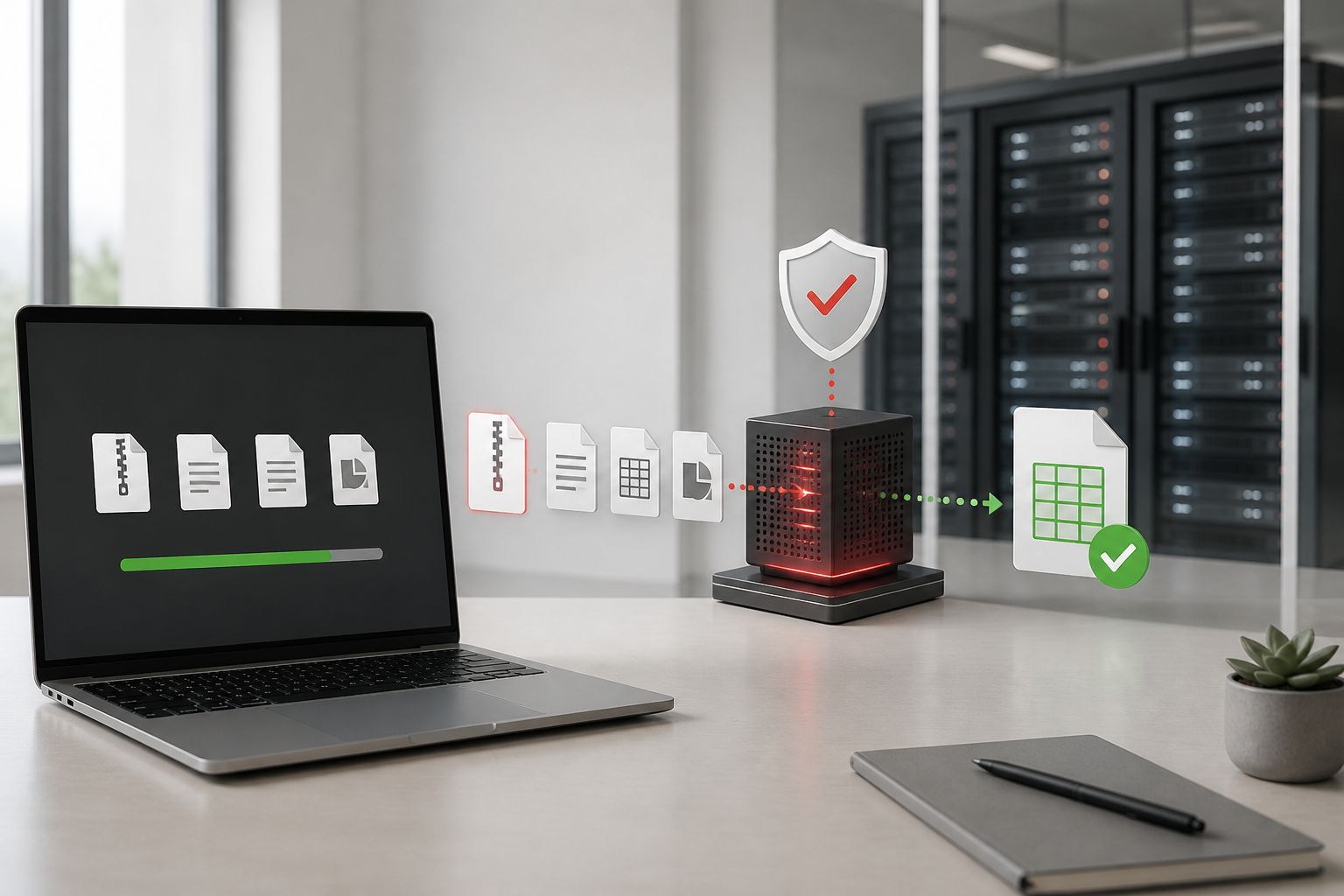
8ma Password Recovery reçoit les ancien document Word DOC compatibles dans le navigateur et exécute les tâches sur des serveurs de centre de données. Le calcul n’occupe pas le processeur de l’ordinateur et plusieurs fichiers peuvent être suivis depuis le même navigateur. Un quota de calcul de base est inclus. Si la page de tâche propose une récompense, les points gagnés peuvent être échangés contre du calcul supplémentaire ou l’accès au résultat récupéré.
Interpréter correctement le résultat
Une plage terminée sans résultat ne prouve pas l’absence de mot de passe ; seuls les candidats testés n’ont pas correspondu. Revérifiez format, longueur, caractères et indices exclus avant d’élargir. Le délai et le résultat dépendent du mot de passe réel, du fichier et de la plage : aucun service ne peut garantir honnêtement la réussite.
Le mot de passe d’un fichier de type ancien document Word DOC peut-il toujours être récupéré ?
Non. Le résultat dépend du mot de passe réel, de l’état du fichier et des candidats testés. Une plage ciblée améliore l’efficacité sans garantir la réussite.
La récupération en ligne utilise-t-elle le processeur du PC ?
Non. Après l’envoi, la tâche s’exécute sur des serveurs distants et le navigateur affiche la progression.