ZIP · entrega de trabajo autorizada · plan para varios archivos
archivo ZIP: qué revisar cuando no hay resultado en el contexto de entrega de trabajo autorizada: plan para varios archivos
Guía práctica sobre qué revisar cuando no hay resultado en el contexto de entrega de trabajo autorizada: comprobar el archivo ZIP, conservar el original, ordenar las pistas y elegir una recuperación autorizada. Mantén separados cada archivo, conjunto de pistas y registro de búsqueda.
Si un archivo de tipo archivo ZIP relacionado con entrega de trabajo autorizada queda bloqueado por qué revisar cuando no hay resultado, conviene empezar por los datos comprobables y no por intentos al azar. Conserva el original sin cambios, trabaja con una copia y anota solo lo que realmente recuerdas. Así no se confunde un archivo dañado, una restricción de edición o una extensión incorrecta con un problema de contraseña.
Comprobar el archivo antes de buscar
Confirma primero que el archivo tenga realmente formato archivo ZIP y que una aplicación compatible reconozca su estructura. Cambiar la extensión no convierte el formato. Si existe otra copia que abre, compara fecha y tamaño. En Office y PDF también hay que separar la contraseña de apertura de las restricciones de edición, impresión, hoja o documento.
Definir un rango de búsqueda útil
En qué revisar cuando no hay resultado, la calidad del rango importa tanto como la potencia de cálculo. Un prefijo, sufijo, patrón de mayúsculas o longitud aproximada puede descartar muchos intentos irrelevantes.
Extraer pistas del contexto
El contexto de entrega de trabajo autorizada puede aportar fechas, etiquetas de versión, mensajes del remitente o un código de proyecto. Una pista es más útil cuando corresponde al periodo en que se creó el archivo.
Organizar varias tareas de recuperación
Si el contexto de entrega de trabajo autorizada incluye varios archivos protegidos, crea un registro independiente para este archivo ZIP y sus pistas de qué revisar cuando no hay resultado. Prioriza los archivos con datos más claros y no copies las mismas suposiciones en todas las tareas. Separar progreso y rangos permite seguir varias recuperaciones sin mezclar evidencias.
Recuperación en línea con 8ma Password Recovery
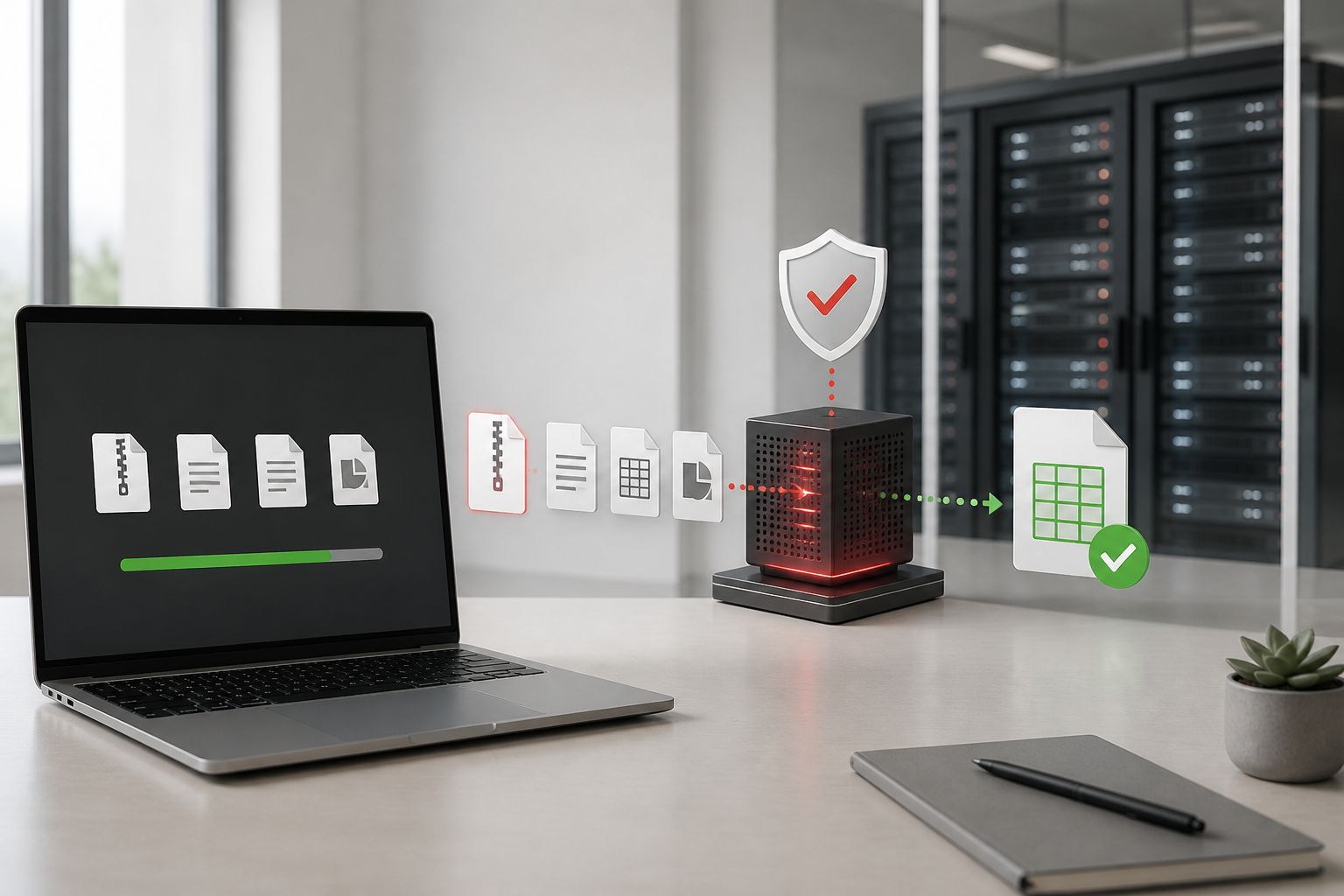
8ma Password Recovery recibe archivo ZIP compatibles desde el navegador y ejecuta las tareas en servidores de centro de datos. El proceso no ocupa la CPU del portátil y permite seguir varios archivos desde el mismo navegador. Incluye una asignación básica de cálculo. Cuando la página de la tarea ofrece recompensas, los puntos obtenidos pueden canjearse por más cálculo o por acceso al resultado recuperado.
Interpretar correctamente el resultado
Que un rango termine sin resultado no demuestra que el archivo no tenga contraseña: solo indica que los candidatos probados no coincidieron. Revisa el formato, la longitud, los caracteres y las pistas excluidas. El tiempo y el resultado dependen de la contraseña real, del archivo y del rango; no existe una garantía honesta de éxito.
¿Siempre se puede recuperar la contraseña de archivos archivo ZIP?
No. Depende de la contraseña real, del estado del archivo y de los candidatos probados. Acotar el rango mejora la eficiencia, pero no garantiza el resultado.
¿La recuperación en línea usa la CPU del ordenador?
No. Tras la carga, la tarea se ejecuta en servidores remotos y el navegador solo muestra el progreso.