PPT · Lernunterlage · Hinweisblatt
ältere PowerPoint-PPT-Präsentation: unbekannte Passwortlänge im Kontext „Lernunterlage“: Hinweisblatt
Praxisleitfaden zu unbekannte Passwortlänge im Kontext „Lernunterlage“: Datei im Format ältere PowerPoint-PPT-Präsentation prüfen, Original bewahren, Hinweise ordnen und einen autorisierten Weg wählen. Trennen Sie bestätigte Hinweise von Vermutungen, bevor Sie den Bereich festlegen.
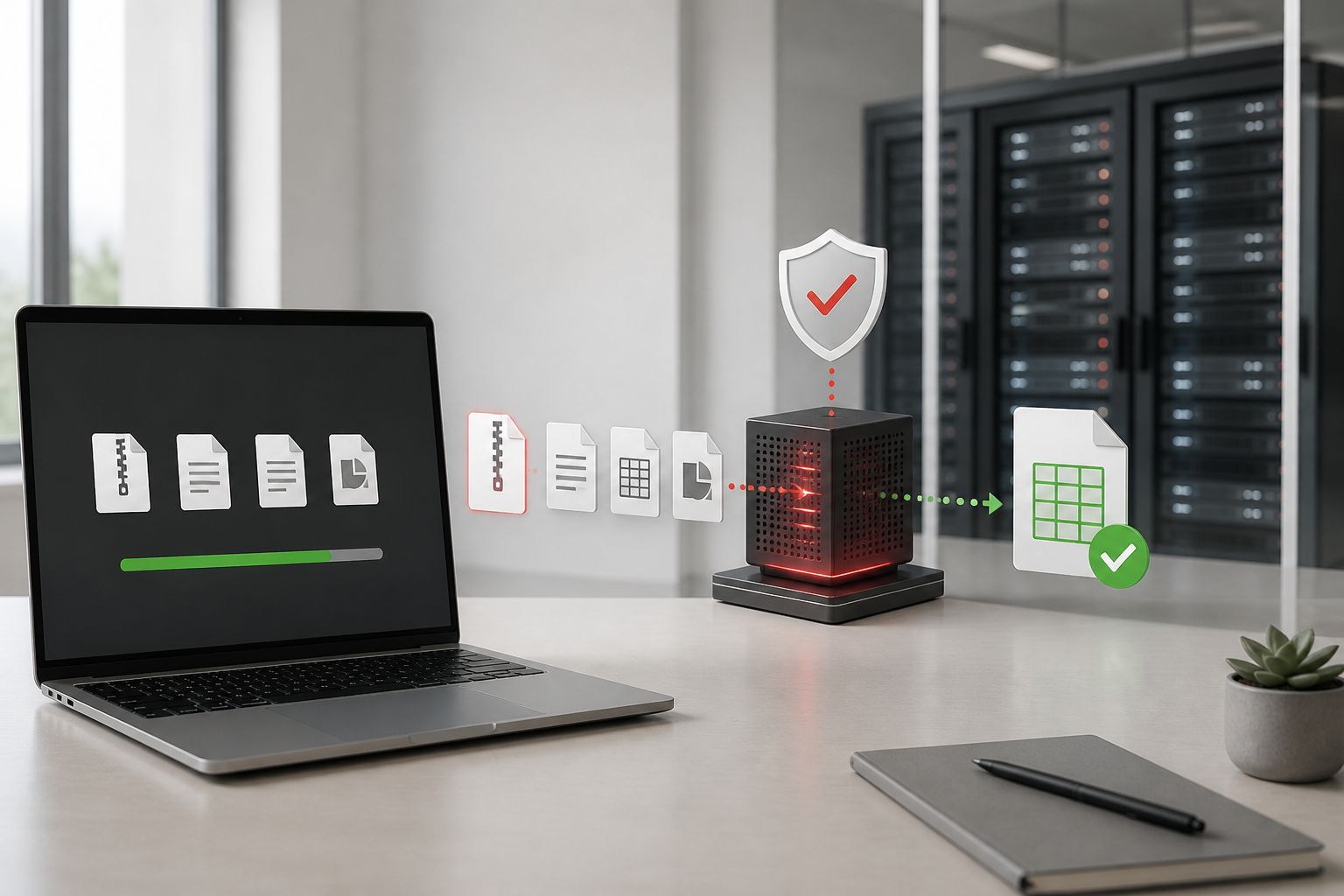
Wenn eine Datei im Format ältere PowerPoint-PPT-Präsentation aus dem Kontext „Lernunterlage“ durch unbekannte Passwortlänge blockiert ist, sollten zuerst belastbare Hinweise statt zufälliger Versuche gesammelt werden. Bewahren Sie das Original unverändert auf, arbeiten Sie mit einer Kopie und notieren Sie nur tatsächlich bekannte Angaben. So werden beschädigte Dateien, Bearbeitungsschutz und falsche Erweiterungen nicht mit einem Öffnungspasswort verwechselt.
Datei vor der Suche prüfen
Prüfen Sie zuerst, ob die Datei tatsächlich im Format ältere PowerPoint-PPT-Präsentation vorliegt und ein kompatibles Programm ihre Struktur erkennt. Eine umbenannte Erweiterung konvertiert das Format nicht. Falls eine andere Kopie geöffnet werden kann, vergleichen Sie Datum und Größe. Bei Office und PDF sind Öffnungspasswörter von Bearbeitungs-, Druck-, Blatt- oder Dokumentschutz zu unterscheiden.
Einen gezielten Suchbereich festlegen
Bei unbekannte Passwortlänge ist die Qualität des Suchbereichs ebenso wichtig wie die Rechenleistung. Präfix, Suffix, Großschreibung oder ungefähre Länge können viele unpassende Versuche ausschließen.
Den Kontext als Hinweis nutzen
Trennen Sie vor der Berechnung einer Datei aus dem Kontext „Lernunterlage“ bestätigte Fakten, Möglichkeiten und verworfene Annahmen. So lässt sich der Bereich erweitern, ohne das richtige Passwort voreilig auszuschließen.
Ein Hinweisblatt erstellen
Legen Sie für eine Datei im Format ältere PowerPoint-PPT-Präsentation drei Bereiche an: bestätigte Fakten, mögliche Hinweise und verworfene Annahmen. Erfassen Sie im Kontext „Lernunterlage“ nur nachvollziehbare Angaben wie Initialen, Daten, Abkürzungen, Großschreibung oder ein bekanntes Suffix. Verwenden Sie für unbekannte Passwortlänge zuerst bestätigte Fakten und verschieben Sie unsichere Ideen in spätere Stufen.
Online-Wiederherstellung mit 8ma Password Recovery
8ma Password Recovery nimmt unterstützte Dateien im Format ältere PowerPoint-PPT-Präsentation über den Browser an und führt Wiederherstellungsaufgaben auf Rechenzentrumsservern aus. Die CPU des eigenen Computers wird nicht belegt, und mehrere Dateien können im selben Browser verfolgt werden. Ein grundlegendes Rechenkontingent ist enthalten. Wenn auf der Aufgabenseite eine Prämienoption verfügbar ist, lassen sich verdiente Punkte gegen zusätzliche Rechenzeit oder den Zugriff auf ein gefundenes Ergebnis einlösen.
Das Ergebnis richtig einordnen
Ein Suchbereich ohne Ergebnis beweist nicht, dass kein Passwort vorhanden ist. Lediglich die getesteten Kandidaten passten nicht. Prüfen Sie Format, Länge, Zeichengruppen und ausgeschlossene Hinweise vor einer Erweiterung. Dauer und Ergebnis hängen vom echten Passwort, der Datei und dem Bereich ab; eine Erfolgsgarantie wäre unseriös.
Kann das Passwort einer Datei im Format ältere PowerPoint-PPT-Präsentation immer wiederhergestellt werden?
Nein. Das Ergebnis hängt vom echten Passwort, dem Dateizustand und den getesteten Kandidaten ab. Ein gezielter Bereich verbessert die Effizienz, garantiert aber keinen Erfolg.
Belastet die Online-Wiederherstellung meine CPU?
Nein. Nach dem Upload läuft die Aufgabe auf entfernten Servern; der Browser zeigt lediglich den Fortschritt an.